
¿Quieres dar clases en vivo por internet pero sin que tus alumnos anden perdidos entre enlaces sueltos de WhatsApp? En esta guía para principiantes verás cómo hacerlo de forma ordenada y profesional: todo desde tu propia academia con Cursalia, donde tus alumnos entran a la clase con un solo clic, sin salir de su aula.
¿Qué es una clase en vivo?
Una clase en vivo (o clase online en directo) es simplemente una videollamada donde tú enseñas y tus alumnos te ven, te escuchan y te preguntan en tiempo real, como si estuvieran en un aula, pero cada uno desde su casa.
Los cursos grabados están muy bien, pero las clases en directo tienen algo que engancha: cercanía, preguntas al momento, compromiso (hay día y hora) y más valor para tu curso.
No necesitas equipo caro. Con tu teléfono o tu computadora e internet ya puedes empezar hoy mismo.
El problema de los enlaces sueltos
Cuando das clases en vivo mandando el enlace por tu cuenta aparece un lío: lo mandas por WhatsApp, alguien lo pierde, otro lo reenvía a quien no pagó, y tú terminas sin saber bien quién es tu alumno. Además, tu alumno salta entre aplicaciones y se pierde.
La solución es que la clase viva dentro de tu propia academia. Tú pegas el enlace una sola vez y tus alumnos matriculados entran desde su propio panel, con un botón. Ordenado, seguro y con tu marca.
Cómo dar tu clase en vivo desde Cursalia, paso a paso
Con el complemento Clases en Vivo PRO de Cursalia, todo se maneja desde tu panel, sin complicaciones. Así de fácil:
- Activa "Clases en Vivo PRO". Es un complemento de Cursalia PRO. Si aún no lo tienes, puedes activar la prueba gratis de 30 días (sin tarjeta) y queda habilitado al instante.
- Entra al menú "Clases en Vivo PRO" en la administración de tu Cursalia.
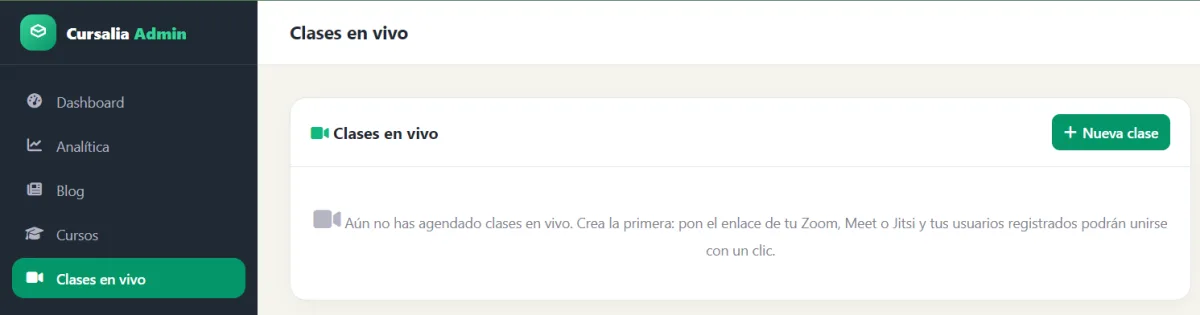
- Crea una clase nueva y rellena: Título de la clase, el Curso al que pertenece, la Fecha y hora y la Duración (minutos).
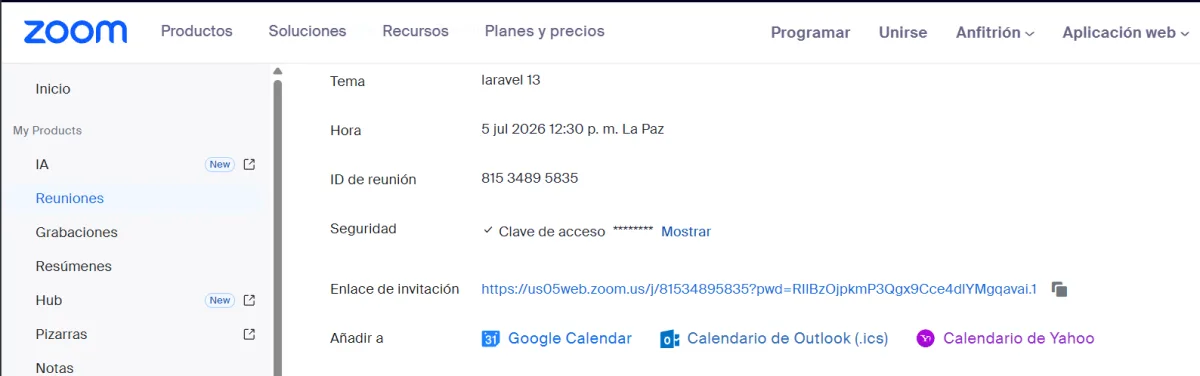
- Pega el enlace de la reunión. En el campo "Enlace de la reunión" pega la URL de tu videollamada (vale Zoom, Google Meet, Teams o Jitsi — más abajo te digo de dónde sacarla).
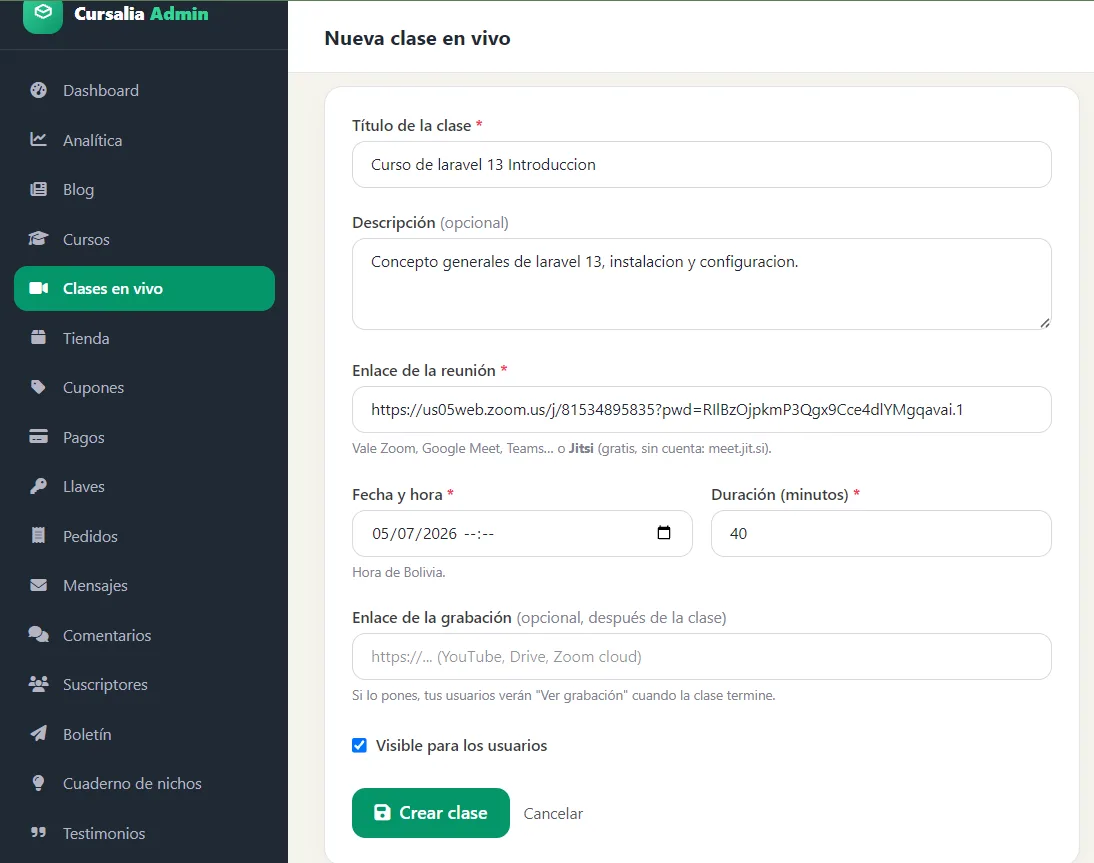
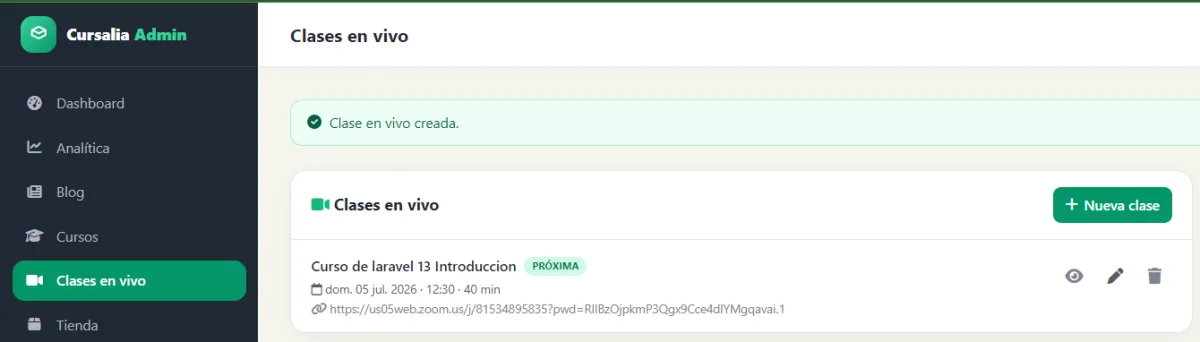
- Guarda. ¡Listo! La clase queda programada y tus alumnos matriculados ya la ven en su panel.
Del lado del alumno es aún más simple: en su panel verá "Próximas clases" y, cuando se acerque la hora, aparecerá el botón "Unirse" (se activa 15 minutos antes). Entra con un clic, sin salir de tu academia ni buscar enlaces por ningún lado. Y si grabas la clase, después podrá "Ver grabación" desde el mismo lugar.
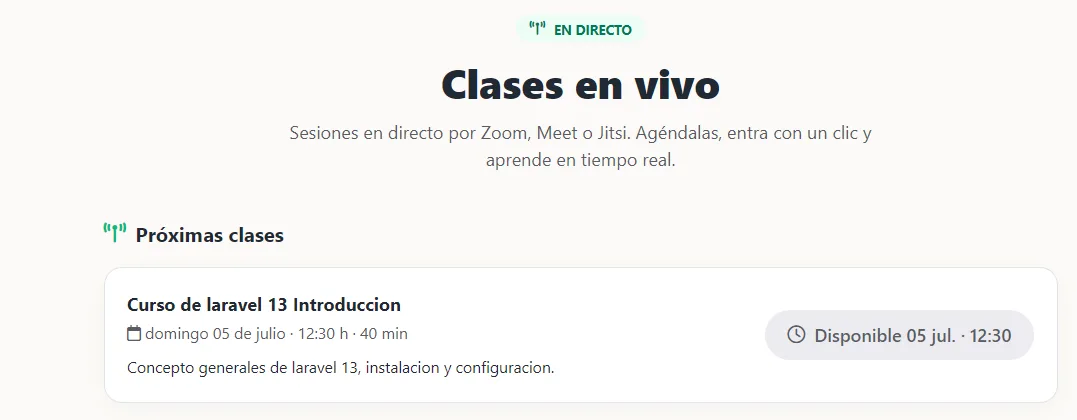
En resumen: tú pegas el enlace una sola vez en Cursalia; tus alumnos entran desde su panel con el botón "Unirse". Se acabaron los enlaces sueltos por WhatsApp.
¿De dónde saco el enlace? Zoom, Google Meet o Jitsi
El enlace que pegas en Cursalia lo genera la herramienta de videollamada. Elige la que prefieras: todas tienen opción gratis. Aquí va la comparación en simple:
| Herramienta | ¿Gratis? | A tener en cuenta |
|---|---|---|
| Google Meet | Sí | Lo más fácil para empezar: solo necesitas una cuenta de Gmail. Entra a meet.google.com, pulsa "Nueva reunión" y copia el enlace. Reuniones gratis hasta 60 min. |
| Zoom | Sí (con límite) | Más funciones (salas de grupos, pizarra, grabación). El plan gratis corta a los 40 min con 3 o más personas. |
| Jitsi Meet | Sí (100% libre) | Sin registro y sin límite de tiempo. Entra a meet.jit.si, escribe un nombre para tu sala y copia el enlace. La calidad depende de tu conexión. |
El paso es siempre el mismo: crea la reunión en Zoom, Meet o Jitsi, copia el enlace que te da, y pégalo en Cursalia. La herramienta es solo el "motor de video"; el orden y el aula los pone tu academia.
7 consejos para que tu clase en vivo salga redonda
- Busca un lugar tranquilo y con buena luz (que la luz te dé de frente, no por detrás).
- Usa auriculares con micrófono: mejoran muchísimo el sonido y evitan el eco.
- Conéctate por cable si puedes, o quédate cerca del router, para que no se corte.
- Prueba antes con un amigo: que te diga si te ve y te escucha bien.
- Comparte pantalla para mostrar tus diapositivas o un documento mientras explicas.
- Graba la clase (Zoom y Meet lo permiten) y añade el enlace de la grabación en Cursalia para quienes no pudieron asistir.
- Empieza y termina puntual: respeta el tiempo de tus alumnos y te lo agradecerán.
Conclusión
Dar clases en vivo por internet es fácil, y hacerlo desde tu propia academia con Cursalia lo vuelve ordenado y profesional: tú pegas el enlace una vez, tus alumnos entran con un clic desde su panel, y todo tu curso vive en un solo lugar con tu marca. Sin apps sueltas, sin caos de enlaces.
Regístrate gratis y activa tu prueba PRO de 30 días para tener tus clases en vivo dentro de tu academia con Cursalia.
Espero tus comentarios o pregunta de las clases en vivo con Cursalia. hasta el siguiente Post mis amigos, saludos.
Preguntas frecuentes
Escrito por
Equipo Cursalia
Creamos Cursalia, el LMS gratuito y de código abierto para que cualquiera monte su academia online en su propio dominio.
Comentarios (1)
Si el Post lo lees en forma detallada no tendras dificultades en crear tus clases en vivo con cursalia, cualquier comentario es importante, te responderemos a la brevedad posible, saludos mis amigos. 😀😀😀😀
Deja tu comentario
Tu email no se publica. Los comentarios se revisan antes de aparecer.